Domain senior-manager.de kaufen?
Wir ziehen mit dem Projekt
senior-manager.de um.
Sind Sie am Kauf der Domain
senior-manager.de interessiert?
domain@kv-gmbh.de · 0541-91531010
Domain senior-manager.de kaufen?
Wie kann man die Farbeinstellungen in Windows bearbeiten?
Um die Farbeinstellungen in Windows zu bearbeiten, klicken Sie mit der rechten Maustaste auf den Desktop und wählen Sie "Anpassen". Klicken Sie dann auf "Farben" und Sie können die Hintergrundfarbe, Fensterfarben und Akzentfarben anpassen. Sie können auch den Dunkelmodus aktivieren oder benutzerdefinierte Farben auswählen. **
Wie kann man die Mausempfindlichkeit durch Farbeinstellungen anpassen?
Die Mausempfindlichkeit kann durch Farbeinstellungen nicht direkt angepasst werden. Die Farbeinstellungen betreffen in der Regel die Darstellung auf dem Bildschirm und haben keinen Einfluss auf die Empfindlichkeit der Maus. Um die Mausempfindlichkeit anzupassen, muss man in den Einstellungen des Betriebssystems oder der Maussoftware nach entsprechenden Optionen suchen. Dort kann man die Empfindlichkeit in der Regel über einen Schieberegler oder eine numerische Eingabe anpassen. **


Ähnliche Suchbegriffe für Farbeinstellungen
Top-Angebote
Produkte zum Begriff Farbeinstellungen:
-
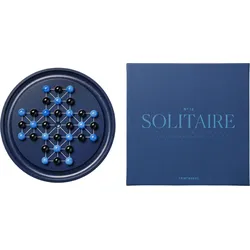
Printworks Classic Solitaire Strategisches SpielDas Strategiespiel Printworks Classic Solitaire ist eine ausgezeichnete Wahl für Menschen, die sich nicht gerne langweilen und nach originellen Ideen für die Winterzeit zu Hause suchen. Vorteile: Das Spiel garantiert Spaß für lange Nachmittage. Die Schachtel mit ihrem eleganten Finish macht es zu einer Regal- oder Tischdekoration, wenn es nicht in Gebrauch ist. Zweck: Das Spiel ist für Kinder ab 5 Jahren geeignet . Es ist eine ideale Geschenkoption für viele verschiedene Anlässe - wie zum Beispiel Geburtstage. Materialien: Das Spielbrett ist aus Massivholz und die Kugeln sind aus Keramik gefertigt. Der Rahmen für das Spiel ist eine ästhetische Papierschachtel. Gut zu wissen... Neben dem Spielbrett enthält das Spiel auch Kugeln. Das Hauptziel des Spiels besteht darin, diese Kugeln - eine nach der anderen - zu beseitigen, indem man in einer geraden Linie über sie springt, entweder vertikal oder horizontal.63,39 €*Versand: 4,95 €Sichere Weiterleitung zum Anbieter
-
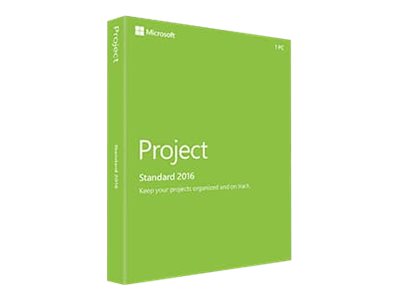
Microsoft Project 2016, Projektmanagement, Deutsch, WinFühren Sie Ihre Projekte zum Erfolg Vereinfachen Sie das Projektmanagement, und arbeiten Sie mit den richtigen Werkzeugen für Projektmanager, Projektteams und Entscheidungsträger von praktisch überall aus zusammen. Für Teammitglieder Mit unserer Projektmanagementsoftware können die Mitglieder von Projektteams Vorgänge verwalten, zusammenarbeiten, Arbeitszeittabellen einreichen sowie Probleme und Risiken melden. Für Projektmanager Versetzen Sie Ihre Projektmanager in die Lage, Ressourcen, Budgets und Terminpläne zu analysieren, und sorgen Sie so für ein einfaches und reibungsloses Projektmanagement. Darüber hinaus können Projektmanager mit detaillierten, einfach anpassbaren und sofort einsatzbereiten Berichten im Handumdrehen den Projektfortschritt messen und den Ressourcenbedarf einschätzen. Für die Geschäftsführung und das PMO Versetzen Sie die Geschäftsführung in die Lage, die Business-Treiber zu definieren, die strategischen Auswirkungen von konkurrierenden Vorschlägen zu überblicke509,99 €*Versand: 0,00 €Sichere Weiterleitung zum Anbieter
-
moses. - 3 x Universum - Strategisches Familienspiel3x Universum – Strategisches Familienspiel ab 10 Jahren Mit "3x Universum" startet ihr zu einem galaktischen Wettlauf voller Taktik und Tempo! Statt klassischem Spielbrett entsteht der Spielkreis flexibel aus Karten – jede Runde verläuft anders. Sammelt Treibstoff, plant eure Züge clever und bewegt eure Rakete von Planet zu Planet. Wer schafft es als Erste*r, das Universum gleich dreimal zu umrunden? Dank drei Spielmodi wächst die Herausforderung mit – perfekt für Familien, Vielspieler und alle, die strategische Spiele lieben. + innovatives Laufspiel ohne Spielbrett oder Würfel + flexibler Spielaufbau – jede Partie ist anders + 3 Spielmodi mit steigender Schwierigkeit + Kombination aus Strategie, Taktik und Tempo + mit bunten Holzfiguren für Raketen und Treibstoff15,99 €*Versand: 3,95 €Sichere Weiterleitung zum Anbieter
-
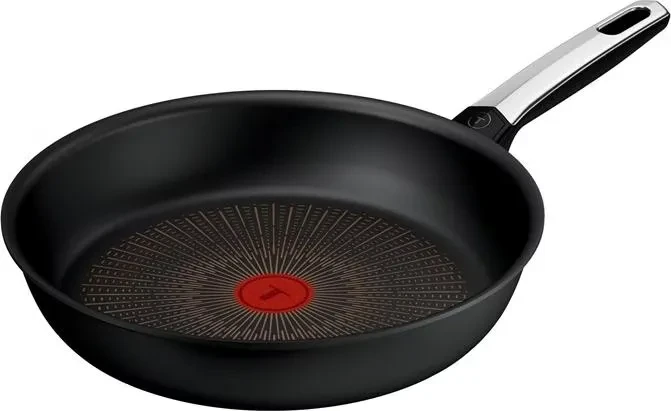
Tefal Wokpfanne 28 cm Expertise+ G33319Wokpfanne - rund, geeignet für elektrische, Halogen-, Gas-, Glaskeramik- und induktive Kochplatte, Temperaturindikator, Möglichkeit der Verwendung von nicht scharfkantigen Metallutensilien und Anti-Haft-Oberfläche, Ergonomischer, Handgriff: Edelstahl, Boden: doppelter und starker, Durchmesser des oberen Randes: 29,8 cm, Durchmesser des Bodens: 14,6 cm, Farbe: Schwarz Tefal Wokpfanne 28 cm Expertise+ G33319 Kratzfest und langlebig - die Tefal Expertise+ 28 cm Wokpfanne ist für den täglichen Gebrauch mit maximaler Zuverlässigkeit konzipiert. Die antihaftbeschichtete40,90 €*Versand: 4,99 €Sichere Weiterleitung zum Anbieter

-
Wie kann ich die Farbeinstellungen meiner Grafikkarte ändern?
Um die Farbeinstellungen deiner Grafikkarte zu ändern, kannst du normalerweise die Einstellungen über die Grafikkartensoftware öffnen. Suche nach einem Programm wie "NVIDIA Control Panel" oder "AMD Radeon Settings" und öffne es. Dort findest du Optionen zur Anpassung der Farbsättigung, des Kontrasts und anderer Farbeinstellungen. **
-
Gibt es eine Möglichkeit, die Farbeinstellungen von Windows 10 zurückzusetzen?
Ja, es gibt eine Möglichkeit, die Farbeinstellungen von Windows 10 zurückzusetzen. Gehen Sie dazu zu den "Einstellungen" und wählen Sie "Personalisierung" aus. Klicken Sie dann auf "Farben" und scrollen Sie nach unten, um die Option "Standard" auszuwählen. Dadurch werden die Farbeinstellungen auf die Standardeinstellungen von Windows 10 zurückgesetzt. **
-
Wie kann ich die Farbeinstellungen des Samsung C24FG73 Monitors anpassen?
Um die Farbeinstellungen des Samsung C24FG73 Monitors anzupassen, können Sie das OSD (On-Screen Display) verwenden. Drücken Sie die Menütaste auf dem Monitor, um das OSD-Menü aufzurufen. Navigieren Sie dann zu den Farbeinstellungen und passen Sie die Helligkeit, den Kontrast, die Farbtemperatur und andere Optionen nach Ihren Vorlieben an. **
-
Wie kann man die Farbeinstellungen der Roccat Isku Tastatur anpassen?
Um die Farbeinstellungen der Roccat Isku Tastatur anzupassen, kannst du die Roccat Swarm Software verwenden. Diese ermöglicht es dir, die Beleuchtung der Tastatur individuell anzupassen, indem du Farben auswählst oder eigene Farbprofile erstellst. Du kannst auch verschiedene Beleuchtungseffekte einstellen, wie zum Beispiel pulsierende oder sich verändernde Farben. **
Wie kann ich die Farbeinstellungen auf meinem Nvidia-Desktop ändern?
Um die Farbeinstellungen auf Ihrem Nvidia-Desktop zu ändern, können Sie die Nvidia Systemsteuerung öffnen. Klicken Sie mit der rechten Maustaste auf den Desktop und wählen Sie "Nvidia Systemsteuerung" aus dem Kontextmenü. In der Systemsteuerung können Sie dann die Farbeinstellungen anpassen, indem Sie auf "Anzeige" und dann auf "Farbeinstellungen" klicken. **
Wie kann ich die Farbeinstellungen der Razer Ornata Chroma Tastatur ändern?
Um die Farbeinstellungen der Razer Ornata Chroma Tastatur zu ändern, musst du die Razer Synapse Software herunterladen und installieren. Öffne dann die Software und wähle die Ornata Chroma Tastatur aus. Dort kannst du verschiedene Farbeffekte auswählen, die Helligkeit anpassen und individuelle Farben für jede Taste festlegen. Sobald du mit den Einstellungen zufrieden bist, werden sie automatisch auf deine Tastatur übertragen. **
Top-Angebote
Produkte zum Begriff Farbeinstellungen:
-
Yap Strategisches SpielDas Strategiespiel YAP von Philippi ist nicht nur eine Quelle der Unterhaltung, sondern auch eine moderne Dekoration für das Wohn- oder Arbeitszimmer. Vorteile: Das Spiel besteht aus 54 transparenten Spielsteinen. Der Turm lässt sich dank des mitgelieferten Kastens sehr leicht aus ihnen wieder aufbauen. Er zeichnet sich durch sein futuristisches Design aus. Schicksal: Das Spiel ist für Erwachsene und Jugendliche geeignet. Materialien: Hergestellt aus Acryl.146,93 €*Versand: 0,00 €Sichere Weiterleitung zum Anbieter
-
Printworks Classic Solitaire Strategisches SpielDas Strategiespiel Printworks Classic Solitaire ist eine ausgezeichnete Wahl für Menschen, die sich nicht gerne langweilen und nach originellen Ideen für die Winterzeit zu Hause suchen. Vorteile: Das Spiel garantiert Spaß für lange Nachmittage. Die Schachtel mit ihrem eleganten Finish macht es zu einer Regal- oder Tischdekoration, wenn es nicht in Gebrauch ist. Zweck: Das Spiel ist für Kinder ab 5 Jahren geeignet . Es ist eine ideale Geschenkoption für viele verschiedene Anlässe - wie zum Beispiel Geburtstage. Materialien: Das Spielbrett ist aus Massivholz und die Kugeln sind aus Keramik gefertigt. Der Rahmen für das Spiel ist eine ästhetische Papierschachtel. Gut zu wissen... Neben dem Spielbrett enthält das Spiel auch Kugeln. Das Hauptziel des Spiels besteht darin, diese Kugeln - eine nach der anderen - zu beseitigen, indem man in einer geraden Linie über sie springt, entweder vertikal oder horizontal.63,39 €*Versand: 4,95 €Sichere Weiterleitung zum Anbieter
-
Microsoft Project 2016, Projektmanagement, Deutsch, WinFühren Sie Ihre Projekte zum Erfolg Vereinfachen Sie das Projektmanagement, und arbeiten Sie mit den richtigen Werkzeugen für Projektmanager, Projektteams und Entscheidungsträger von praktisch überall aus zusammen. Für Teammitglieder Mit unserer Projektmanagementsoftware können die Mitglieder von Projektteams Vorgänge verwalten, zusammenarbeiten, Arbeitszeittabellen einreichen sowie Probleme und Risiken melden. Für Projektmanager Versetzen Sie Ihre Projektmanager in die Lage, Ressourcen, Budgets und Terminpläne zu analysieren, und sorgen Sie so für ein einfaches und reibungsloses Projektmanagement. Darüber hinaus können Projektmanager mit detaillierten, einfach anpassbaren und sofort einsatzbereiten Berichten im Handumdrehen den Projektfortschritt messen und den Ressourcenbedarf einschätzen. Für die Geschäftsführung und das PMO Versetzen Sie die Geschäftsführung in die Lage, die Business-Treiber zu definieren, die strategischen Auswirkungen von konkurrierenden Vorschlägen zu überblicke509,99 €*Versand: 0,00 €Sichere Weiterleitung zum Anbieter
-
Wie kann man die Farbeinstellungen in Windows bearbeiten?
Um die Farbeinstellungen in Windows zu bearbeiten, klicken Sie mit der rechten Maustaste auf den Desktop und wählen Sie "Anpassen". Klicken Sie dann auf "Farben" und Sie können die Hintergrundfarbe, Fensterfarben und Akzentfarben anpassen. Sie können auch den Dunkelmodus aktivieren oder benutzerdefinierte Farben auswählen. **
-
Wie kann man die Mausempfindlichkeit durch Farbeinstellungen anpassen?
Die Mausempfindlichkeit kann durch Farbeinstellungen nicht direkt angepasst werden. Die Farbeinstellungen betreffen in der Regel die Darstellung auf dem Bildschirm und haben keinen Einfluss auf die Empfindlichkeit der Maus. Um die Mausempfindlichkeit anzupassen, muss man in den Einstellungen des Betriebssystems oder der Maussoftware nach entsprechenden Optionen suchen. Dort kann man die Empfindlichkeit in der Regel über einen Schieberegler oder eine numerische Eingabe anpassen. **
-
Wie kann ich die Farbeinstellungen meiner Grafikkarte ändern?
Um die Farbeinstellungen deiner Grafikkarte zu ändern, kannst du normalerweise die Einstellungen über die Grafikkartensoftware öffnen. Suche nach einem Programm wie "NVIDIA Control Panel" oder "AMD Radeon Settings" und öffne es. Dort findest du Optionen zur Anpassung der Farbsättigung, des Kontrasts und anderer Farbeinstellungen. **
-
Gibt es eine Möglichkeit, die Farbeinstellungen von Windows 10 zurückzusetzen?
Ja, es gibt eine Möglichkeit, die Farbeinstellungen von Windows 10 zurückzusetzen. Gehen Sie dazu zu den "Einstellungen" und wählen Sie "Personalisierung" aus. Klicken Sie dann auf "Farben" und scrollen Sie nach unten, um die Option "Standard" auszuwählen. Dadurch werden die Farbeinstellungen auf die Standardeinstellungen von Windows 10 zurückgesetzt. **
Ähnliche Suchbegriffe für Farbeinstellungen
-
moses. - 3 x Universum - Strategisches Familienspiel3x Universum – Strategisches Familienspiel ab 10 Jahren Mit "3x Universum" startet ihr zu einem galaktischen Wettlauf voller Taktik und Tempo! Statt klassischem Spielbrett entsteht der Spielkreis flexibel aus Karten – jede Runde verläuft anders. Sammelt Treibstoff, plant eure Züge clever und bewegt eure Rakete von Planet zu Planet. Wer schafft es als Erste*r, das Universum gleich dreimal zu umrunden? Dank drei Spielmodi wächst die Herausforderung mit – perfekt für Familien, Vielspieler und alle, die strategische Spiele lieben. + innovatives Laufspiel ohne Spielbrett oder Würfel + flexibler Spielaufbau – jede Partie ist anders + 3 Spielmodi mit steigender Schwierigkeit + Kombination aus Strategie, Taktik und Tempo + mit bunten Holzfiguren für Raketen und Treibstoff15,99 €*Versand: 3,95 €Sichere Weiterleitung zum Anbieter
-
Tefal Wokpfanne 28 cm Expertise+ G33319Wokpfanne - rund, geeignet für elektrische, Halogen-, Gas-, Glaskeramik- und induktive Kochplatte, Temperaturindikator, Möglichkeit der Verwendung von nicht scharfkantigen Metallutensilien und Anti-Haft-Oberfläche, Ergonomischer, Handgriff: Edelstahl, Boden: doppelter und starker, Durchmesser des oberen Randes: 29,8 cm, Durchmesser des Bodens: 14,6 cm, Farbe: Schwarz Tefal Wokpfanne 28 cm Expertise+ G33319 Kratzfest und langlebig - die Tefal Expertise+ 28 cm Wokpfanne ist für den täglichen Gebrauch mit maximaler Zuverlässigkeit konzipiert. Die antihaftbeschichtete40,90 €*Versand: 4,99 €Sichere Weiterleitung zum Anbieter
-
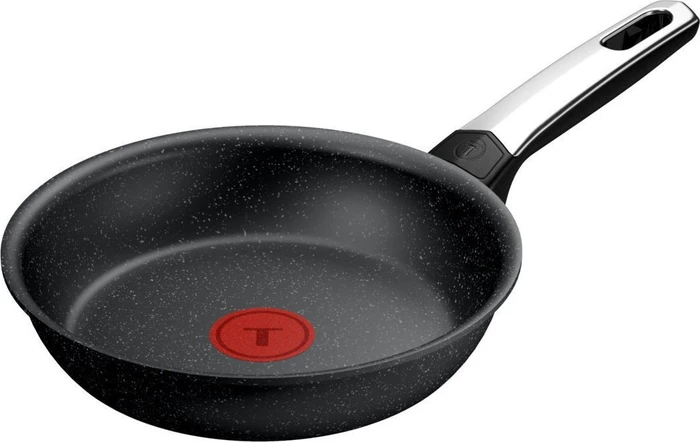
Tefal Pfanne 24 cm Expertise+ G33304Pfanne - rund, geeignet für Elektro-, Halogen-, Gas-, Glaskeramik- und induktives Kochfeld, Temperaturindikator, Möglichkeit der Verwendung von nicht scharfkantigen Metallutensilien und Anti-Haft-Oberfläche, Ergonomischer Griff aus Edelstahl, doppelter und starker Boden, Durchmesser des oberen Pfannenrandes: 25,8 cm, Farbe: schwarz Tefal Pfanne 24 cm Expertise+ G33304 Die Tefal Expertise+-Pfanne (24 cm) ist für maximale Haltbarkeit und den täglichen Gebrauch konzipiert. Ihre hocheffektive Antihaft-Oberfläche mit Steineffekt ist37,90 €*Versand: 4,99 €Sichere Weiterleitung zum Anbieter
-
Tefal Pfanne 20 cm Expertise+ G33302Pfanne - rund, geeignet für Elektro-, Halogen-, Gas-, Glaskeramik- und induktives Kochfeld, Temperaturindikator, Möglichkeit der Verwendung von nicht scharfkantigen Metallutensilien und Anti-Haft-Oberfläche, Ergonomischer Griff aus Edelstahl, doppelter und starker Boden, Durchmesser des oberen Pfannenrandes: 21,8 cm, Farbe: schwarz Tefal Pfanne 20 cm Expertise+ G33302 Die Tefal Expertise+ Pfanne 20 cm ist für maximale Langlebigkeit und den täglichen Gebrauch konzipiert. Ihre hocheffiziente Antihaftbeschichtung mit Steineffe28,90 €*Versand: 4,99 €Sichere Weiterleitung zum Anbieter
-
Wie kann ich die Farbeinstellungen des Samsung C24FG73 Monitors anpassen?
Um die Farbeinstellungen des Samsung C24FG73 Monitors anzupassen, können Sie das OSD (On-Screen Display) verwenden. Drücken Sie die Menütaste auf dem Monitor, um das OSD-Menü aufzurufen. Navigieren Sie dann zu den Farbeinstellungen und passen Sie die Helligkeit, den Kontrast, die Farbtemperatur und andere Optionen nach Ihren Vorlieben an. **
-
Wie kann man die Farbeinstellungen der Roccat Isku Tastatur anpassen?
Um die Farbeinstellungen der Roccat Isku Tastatur anzupassen, kannst du die Roccat Swarm Software verwenden. Diese ermöglicht es dir, die Beleuchtung der Tastatur individuell anzupassen, indem du Farben auswählst oder eigene Farbprofile erstellst. Du kannst auch verschiedene Beleuchtungseffekte einstellen, wie zum Beispiel pulsierende oder sich verändernde Farben. **
-
Wie kann ich die Farbeinstellungen auf meinem Nvidia-Desktop ändern?
Um die Farbeinstellungen auf Ihrem Nvidia-Desktop zu ändern, können Sie die Nvidia Systemsteuerung öffnen. Klicken Sie mit der rechten Maustaste auf den Desktop und wählen Sie "Nvidia Systemsteuerung" aus dem Kontextmenü. In der Systemsteuerung können Sie dann die Farbeinstellungen anpassen, indem Sie auf "Anzeige" und dann auf "Farbeinstellungen" klicken. **
-
Wie kann ich die Farbeinstellungen der Razer Ornata Chroma Tastatur ändern?
Um die Farbeinstellungen der Razer Ornata Chroma Tastatur zu ändern, musst du die Razer Synapse Software herunterladen und installieren. Öffne dann die Software und wähle die Ornata Chroma Tastatur aus. Dort kannst du verschiedene Farbeffekte auswählen, die Helligkeit anpassen und individuelle Farben für jede Taste festlegen. Sobald du mit den Einstellungen zufrieden bist, werden sie automatisch auf deine Tastatur übertragen. **
* Alle Preise verstehen sich inklusive der gesetzlichen Mehrwertsteuer und ggf. zuzüglich Versandkosten. Die Angebotsinformationen basieren auf den Angaben des jeweiligen Shops und werden über automatisierte Prozesse aktualisiert. Eine Aktualisierung in Echtzeit findet nicht statt, so dass es im Einzelfall zu Abweichungen kommen kann. ** Hinweis: Teile dieses Inhalts wurden von KI erstellt.